
Guía del administrador: tablero de administración de usuarios
Si administras la cuenta de tu empresa en Panadata, desde el Tablero de administración invitas a tu equipo, le das seguimiento a las invitaciones, gestionas a cada usuario y revisas el consumo.
Aplica a los planes con varios usuarios: Empresas pago mensual (hasta 3 usuarios), Empresas pago anual (hasta 10), Corporativo (hasta 20), Enterprise (según contrato) y Enterprise Plus (ilimitados).
Descarga la guía en PDF: Guía del administrador (PDF)
Lo más importante
- Las invitaciones y los enlaces de acceso vencen a las 72 horas. Si la persona no entra en ese tiempo, genérale un enlace nuevo.
- Para una sola persona, usa ⋮ → Generar enlace de acceso. «Reenviar invitaciones pendientes» le escribe a todos los pendientes.
- Si alguien no aparece en la lista de usuarios, es que nunca fue invitado a la cuenta.
1. Entra al Tablero de administración
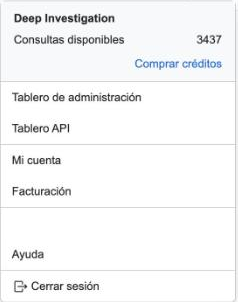
Inicia sesión, haz clic en tu nombre (arriba a la derecha) y elige Tablero de administración. Esta opción solo la ven los administradores de la cuenta. El tablero tiene tres pestañas: Tablero de administración, Estadísticas y Usuarios.
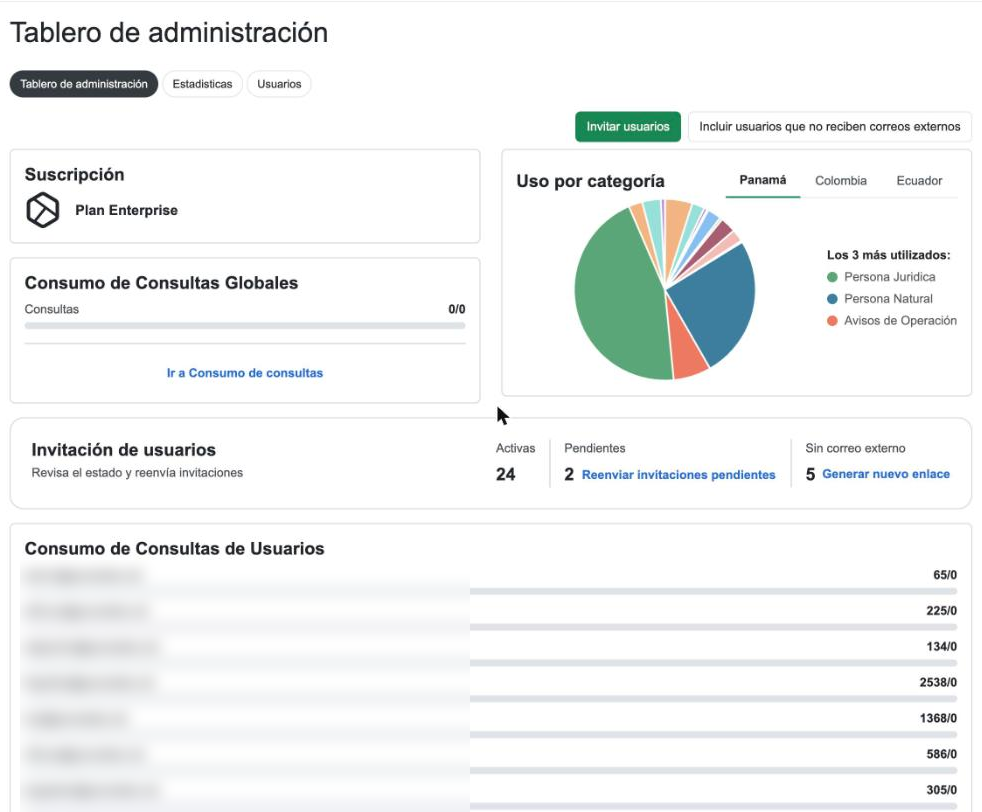
En el tablero ves:
- Suscripción: el plan de tu empresa.
- Consumo de consultas globales: lo que lleva consumido la cuenta.
- Uso por categoría: qué tipo de búsquedas hace tu equipo, por país, con las 3 más utilizadas.
- Invitación de usuarios: activos, pendientes y sin correo externo (ver paso 3).
- Consumo de consultas de usuarios: cuánto consume cada persona del equipo.
2. Invita a tu equipo
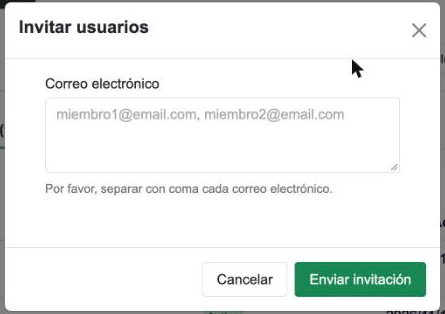
Haz clic en Invitar usuarios, escribe los correos de trabajo separados por coma y haz clic en Enviar invitación. Cada persona recibe un correo de info@panadata.net con el botón «Completar registro». El enlace vence a las 72 horas. Compárteles la guía Primeros pasos si tu administrador te invitó a Panadata.
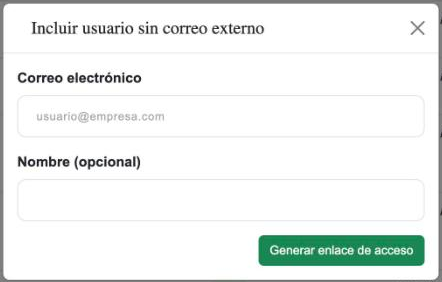
Usuarios que no reciben correos externos: si el correo de tu empresa bloquea correos externos, haz clic en Incluir usuarios que no reciben correos externos, escribe el correo (y el nombre, opcional) y haz clic en Generar enlace de acceso. Copia el enlace y envíaselo a la persona por un canal interno.
3. Dale seguimiento a las invitaciones
En el recuadro Invitación de usuarios del tablero ves:
- Activas: usuarios que ya entraron.
- Pendientes: invitados que todavía no activan su acceso. Reenviar invitaciones pendientes le vuelve a enviar la invitación a todos los pendientes a la vez.
- Sin correo externo: usuarios que entran con enlace. Generar nuevo enlace te da un acceso nuevo para ellos.
¿Solo una persona no pudo entrar? No reenvíes a todos: usa ⋮ → Generar enlace de acceso en la pestaña Usuarios (paso 4).

4. Gestiona a los usuarios
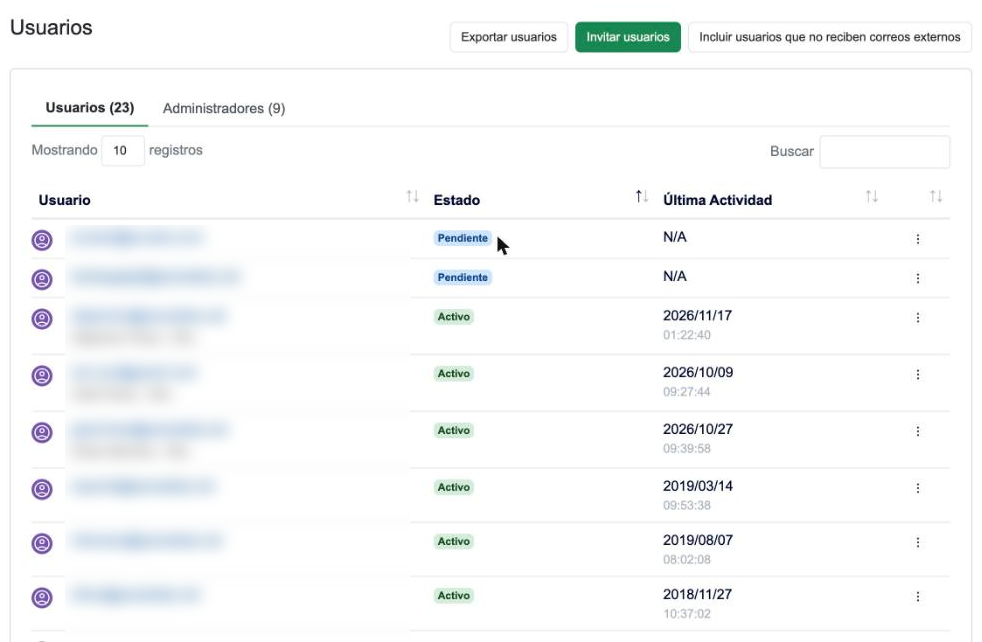
En la pestaña Usuarios ves a todo tu equipo con su estado (Activo, Pendiente o Suspendido) y su última actividad. Usa Buscar para encontrar a alguien por correo y Exportar usuarios para descargar la lista. La pestaña Administradores muestra quiénes administran la cuenta.
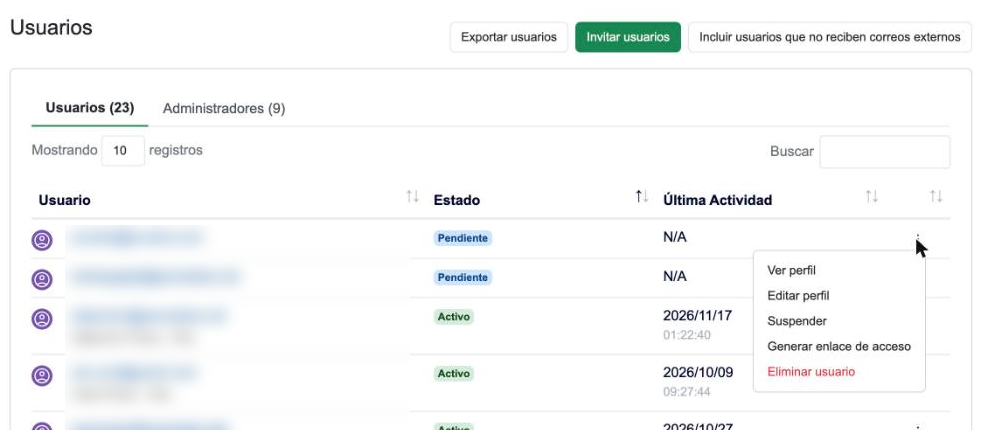
En el menú ⋮ de cada usuario:
- Ver perfil y Editar perfil (este último en usuarios pendientes).
- Suspender: le quita el acceso sin eliminarlo. Un usuario suspendido muestra Activar para devolverle el acceso.
- Generar enlace de acceso: un enlace nuevo solo para esa persona.
- Eliminar usuario: lo quita de la cuenta.
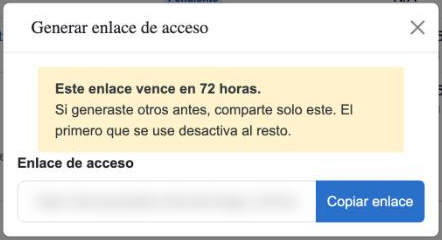
Generar enlace de acceso: haz clic en Copiar enlace y envíaselo a la persona. El enlace vence en 72 horas. Si generaste varios, comparte solo el último: el primero que se use desactiva a los demás. Pídele que cree su contraseña al entrar, para no depender del enlace la próxima vez.
5. Revisa las estadísticas
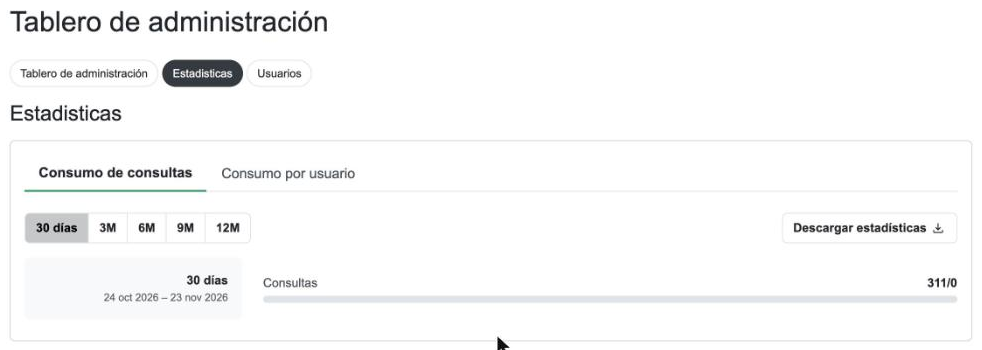
En la pestaña Estadísticas: Consumo de consultas de la cuenta en 30 días, 3, 6, 9 o 12 meses; Consumo por usuario en el mismo período; y Descargar estadísticas para tus reportes internos.
Situaciones frecuentes
- Un invitado dice que no le llegó el correo: búscalo en Usuarios. Si está Pendiente y pasaron más de 72 horas, usa ⋮ → Generar enlace de acceso y envíale el enlace. Pídele que revise no deseado o la cuarentena (busca info@panadata.net) y confirma que el correo esté bien escrito.
- Al invitar sale «ya ha sido invitado a otro plan o ya cuenta con una suscripción activa»: ese correo ya tiene acceso. Si está en tu lista de Usuarios, no lo invites de nuevo: usa ⋮ → Generar enlace de acceso. Si no está en tu lista, pertenece a otra cuenta o tiene su propia suscripción; escríbenos a soporte@panadata.net y lo revisamos.
- Alguien no aparece en la lista: nunca fue invitado a la cuenta. Invítalo con Invitar usuarios.
- Una persona dejó la empresa o cambió de área: Suspender si puede volver (se reactiva con Activar), o Eliminar usuario si ya no lo necesitará.
- El correo de tu empresa bloquea correos externos: usa Incluir usuarios que no reciben correos externos y envía el enlace por un canal interno.
- Necesitas más usuarios o cambiar de administrador: escríbenos a soporte@panadata.net.

