¿Cómo le doy seguimiento a cientos de sociedades a la vez?
Si tu equipo revisa cada mes una cartera de clientes, proveedores o contratistas, activar una alerta sociedad por sociedad no escala, y un correo por cada cambio se vuelve ruido. Con Seguimiento de cartera subes los RUC de tus sociedades una sola vez y cada mes recibes un reporte con las que cambiaron y qué cambió.
Está disponible para clientes Enterprise.
Cómo se configura
- Entra a Carga por lotes y elige la tarjeta Seguimiento de cartera.
- Ponle nombre al lote y sube un archivo con los RUC de tus sociedades (hasta 1.000 por archivo; si tu cartera es más grande, crea varios lotes).
- Revisa qué RUC se encontraron y cuáles no, con el motivo, antes de confirmar. Puedes cerrar la página mientras se procesan y retomar desde Mis recursos.
- Elige la fecha del primer reporte y agrega a los usuarios de tu cuenta que también deben recibirlo.
- Confirma. Te llega un correo con la fecha en que recibirás el primer reporte.
Qué trae el reporte
Cada 30 días, a partir de la fecha que elegiste, recibes un correo con el reporte en Excel del período. Antes de cada corte actualizamos las sociedades del lote contra la fuente, para que el reporte refleje su estado más reciente.
Así se ve el reporte cuando lo recibes
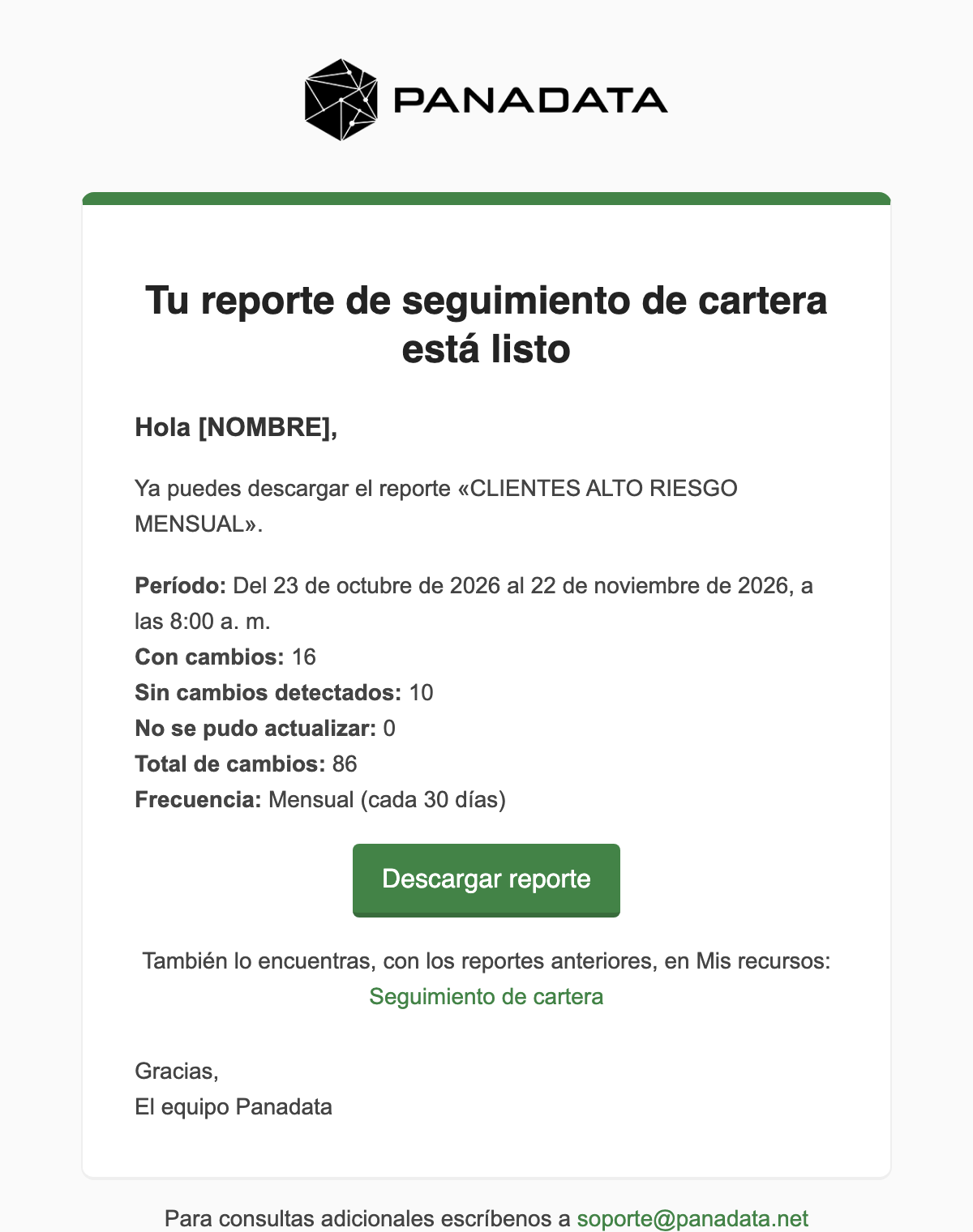
El día del corte te llega un correo de Panadata con el asunto Seguimiento de cartera «nombre del lote»: tu reporte está listo. Trae el período, cuántas sociedades tuvieron cambios, cuántas no, cuántas no se pudieron actualizar y el total de cambios. Haz clic en Descargar reporte para bajar el Excel. También lo encuentras, con los reportes anteriores, en Mis recursos → Seguimiento de cartera.
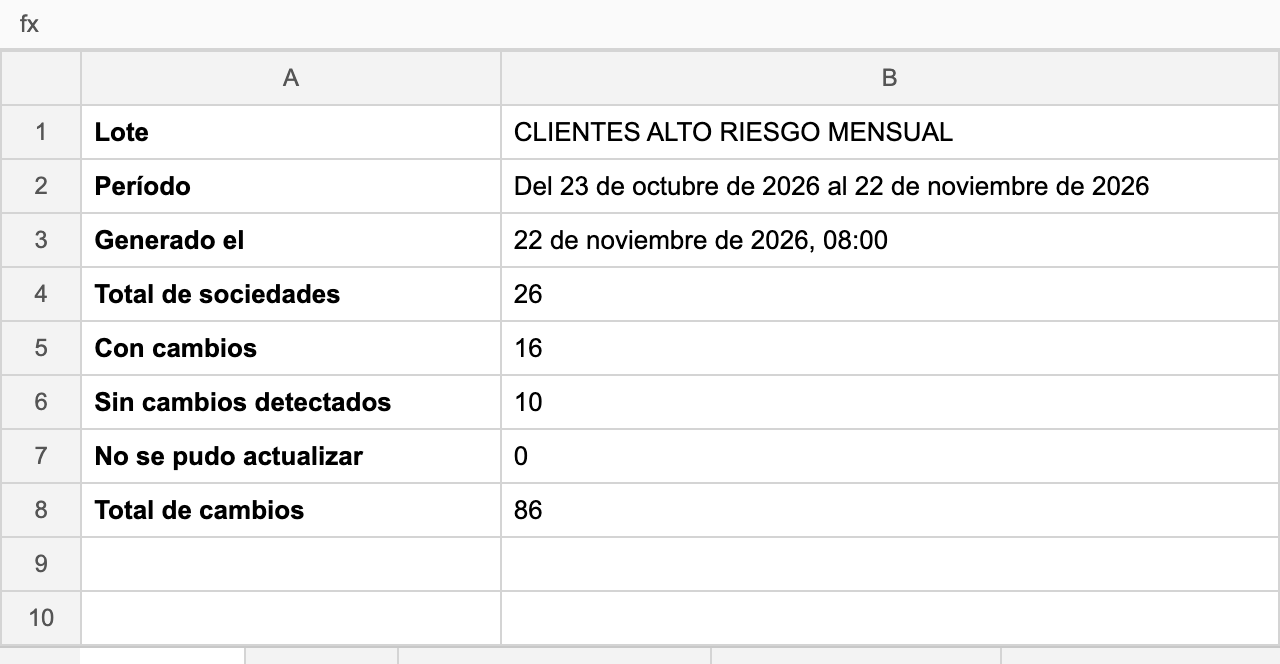
El Excel tiene cuatro hojas:
- Resumen: nombre del lote, período, fecha en que se generó, total de sociedades, cuántas tuvieron cambios, cuántas no, cuántas no se pudieron actualizar y el total de cambios.
- Cambios: una fila por cada cambio, con el RUC, la sociedad, la categoría (General, Legales, Activos, Gubernamentales, Operaciones y Publicaciones), qué cambió, la fecha en la fuente, la fecha en que lo detectamos, la fecha de consulta y el enlace a su perfil en Panadata. Usa el filtro de la columna Categoría para ver, por ejemplo, solo los cambios legales.
- Sin cambios detectados: las sociedades en las que no encontramos cambios en el período. Que no detectáramos cambios no significa que la sociedad esté al día en todo.
- No se pudo actualizar: las sociedades que no pudimos actualizar contra la fuente en ese corte, con el último dato que tenemos y el motivo.
En la hoja Cambios, la columna Qué cambió empieza por el tipo de cambio:
- Entra: una persona nueva en la sociedad, con su cargo (por ejemplo, un director o un apoderado).
- Nuevo o Cambió: un registro de la sociedad que aparece por primera vez o que se modificó, como una escritura o una finca.
- Nuevo vínculo: la sociedad aparece en un registro nuevo, como un expediente judicial, un edicto, una licitación, un pago del Estado o una noticia.
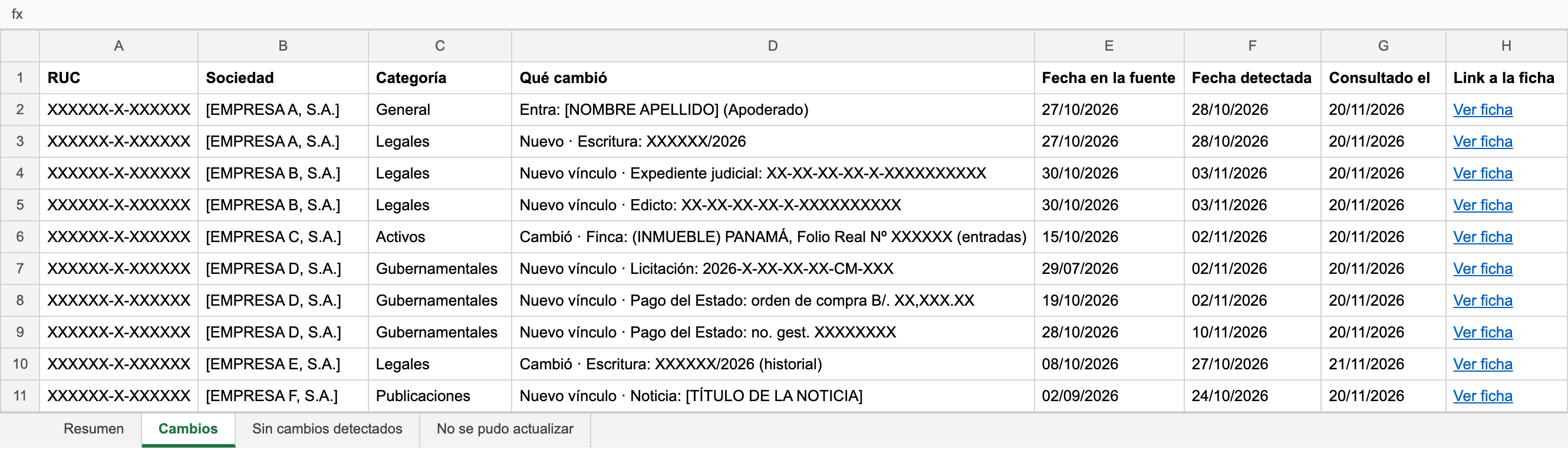
Imágenes de ejemplo: los nombres, RUC y números de registro están reemplazados.
Administra tus lotes
En Mis recursos → Seguimiento de cartera ves tus lotes y sus reportes anteriores, y puedes pausar, reanudar o eliminar cada lote. Las sociedades de un lote no se editan: para cambiarlas, elimina el lote y crea uno nuevo.
¿Cuándo usar alertas y cuándo seguimiento de cartera?
- Alertas: para unas pocas sociedades o personas que quieres vigilar de cerca, con un aviso cada vez que algo cambia.
- Seguimiento de cartera: para cientos de sociedades que revisas de forma periódica, en un solo reporte mensual.
Aprende más sobre las alertas de seguimiento.
¿Dudas?
Escríbenos a [email protected]. Si quieres activarlo para tu equipo o ampliar el número de sociedades en seguimiento, también podemos ayudarte.